Как объединить два товара по цвету
Объедините два отдельных товара в одну группу, чтобы покупатель выбирал цвет прямо в карточке.
Где: Каталог → Товары.
В примере кафе продаёт ванильные макароны, 3 шт. за 360 руб.: розовые и фисташкового цвета. Начинка и вкус одинаковые, меняется только цвет миндальных половинок. Такой же подход подходит для пончиков с разной глазурью или десертов с цветным декором.
1. Подготовьте два товара
В каталоге уже должны быть два простых товара:
| Товар | Фото | Цена |
|---|---|---|
| Макарон ванильный — розовый, 3 шт. | Розовые макароны | 360 руб. |
| Макарон ванильный — фисташковый цвет, 3 шт. | Зелёные макароны | 360 руб. |
Если товаров ещё нет, добавьте каждый через «Создать → Создать вручную» — Категории и товары. Для ресторанного меню, которое передаётся в iiko, используйте «Добавить из iiko» и соответствующие позиции меню.
До объединения
У выбранных товаров ещё не должно быть заказов. Объединяйте товары одного типа: обычные с обычными, товары из iiko — с товарами из iiko. Запишите остатки по магазинам и артикулы: после объединения их понадобится задать заново. При сохранении новая группа заменит исходные товары.
2. Объедините товары
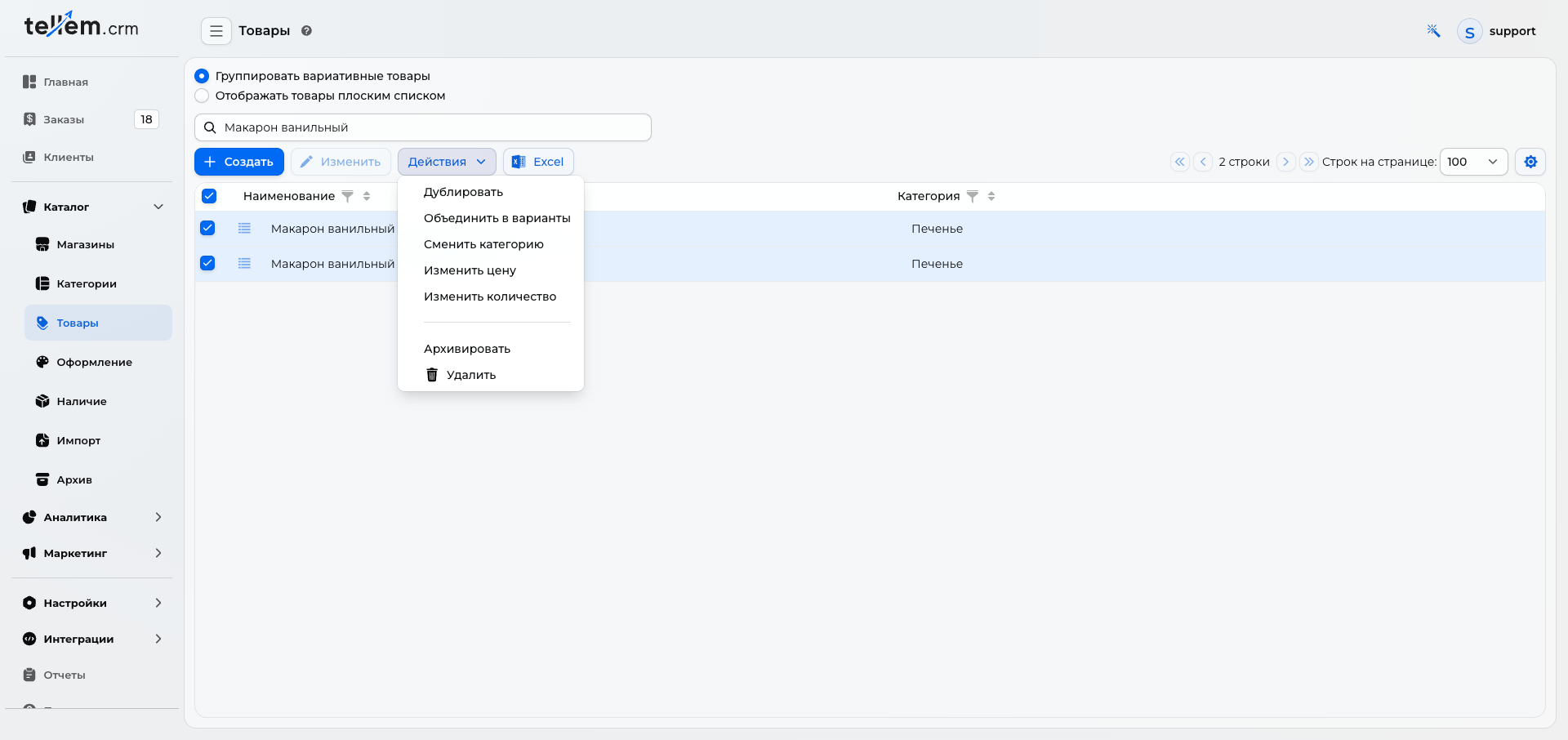
- Выберите «Группировать вариативные товары».
- Найдите товары по слову «Макарон» и нажмите Enter.
- Отметьте флажками обе строки.
- Откройте «Действия → Объединить в варианты».
- В «Редакторе товара» задайте «Название группы товаров» — «Макарон ванильный, 3 шт.» и проверьте категорию.
3. Добавьте атрибут «Цвет»
На вкладке «Основное», в блоке «Вариативные атрибуты», нажмите «Создать». В окне «Шаблоны вариативных атрибутов» отметьте «Цвет» и нажмите «Выбрать».
Если подходящего шаблона нет, создайте его в этом же окне: «Название» — «Цвет», «Тип» — «Цвет», затем «Сохранить». После сохранения выберите шаблон для группы.
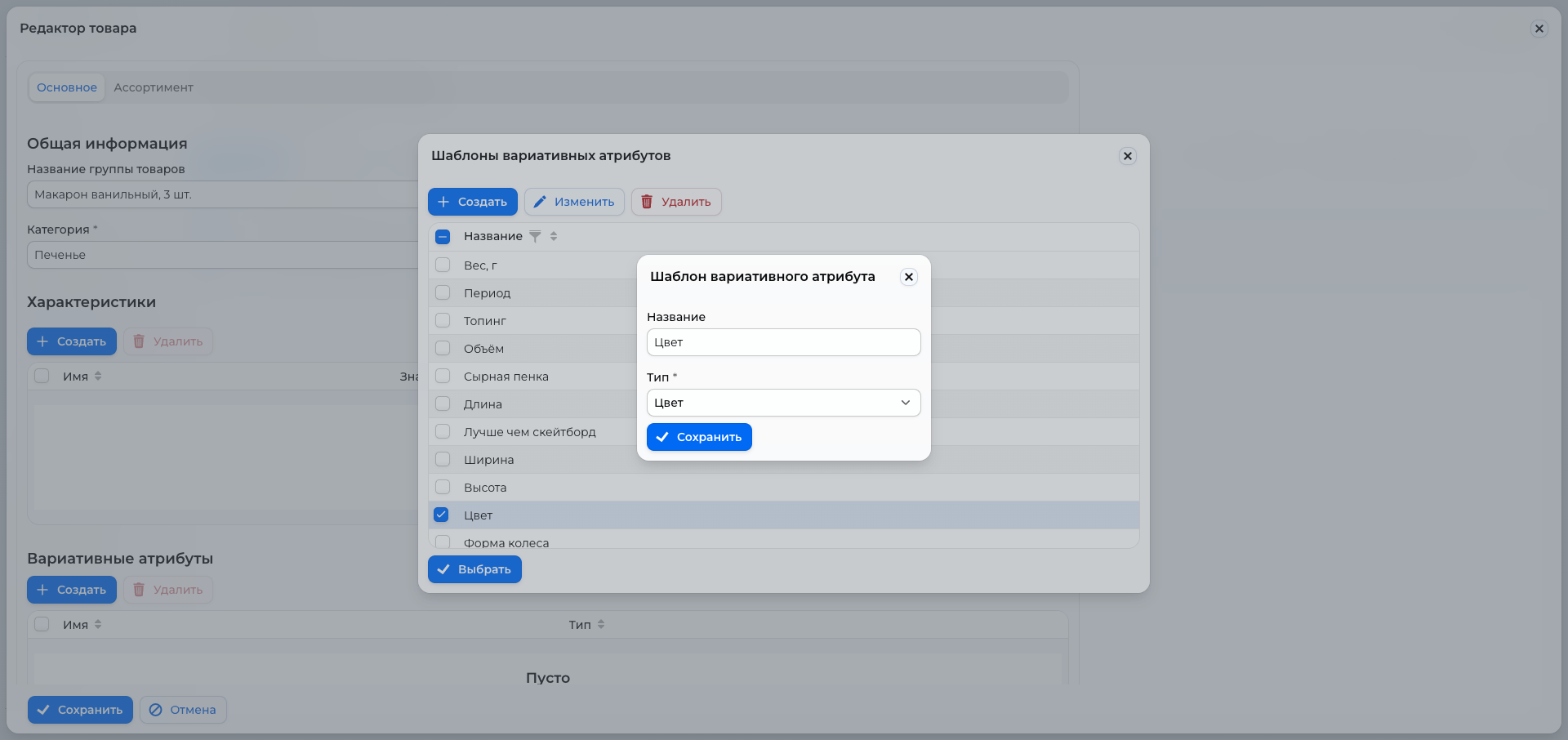
Именно тип «Цвет» даёт покупателю цветные кружки. Текстовый атрибут с таким же названием покажет текстовые кнопки.
4. Назначьте цвета вариантам
В блоке «Варианты» отметьте розовый макарон и нажмите «Изменить». В открывшейся карточке прокрутите до блока «Вариативные атрибуты» и нажмите «Изменить» в строке «Цвет».
Выберите готовый оттенок или «Создать...». Для нового цвета задайте название и оттенок через цветной квадрат:
| Вариант | Название цвета | Пример кода цвета |
|---|---|---|
| Розовый макарон | Розовый | #E7A3AD |
| Зелёный макарон | Фисташковый | #ABC47D |
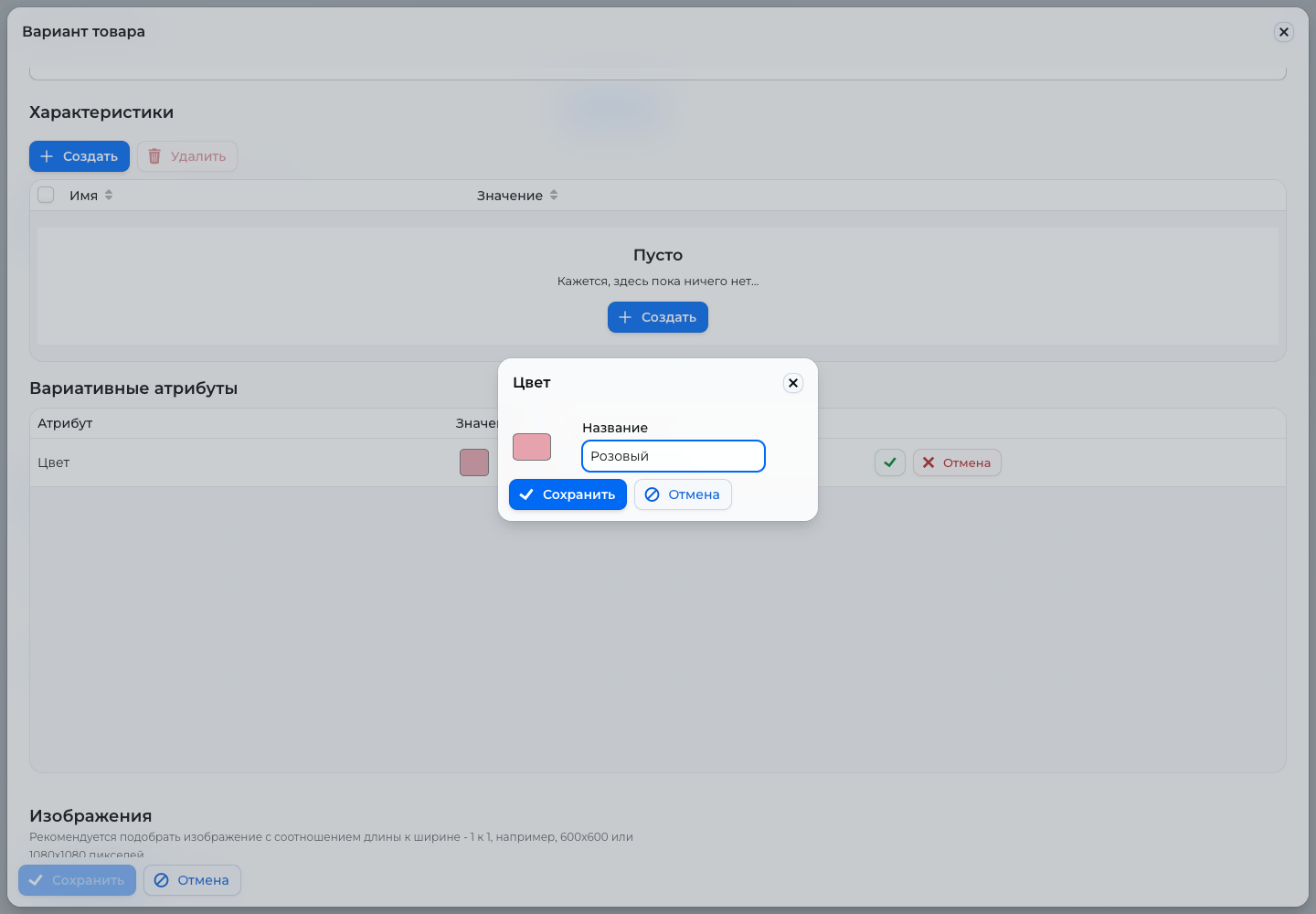
Сохраните цвет, проверьте фото и цену варианта, задайте артикул, например VAN-PINK-3, и нажмите «Сохранить» в карточке варианта. Повторите для фисташкового цвета с артикулом VAN-GREEN-3. Значения цвета должны различаться.
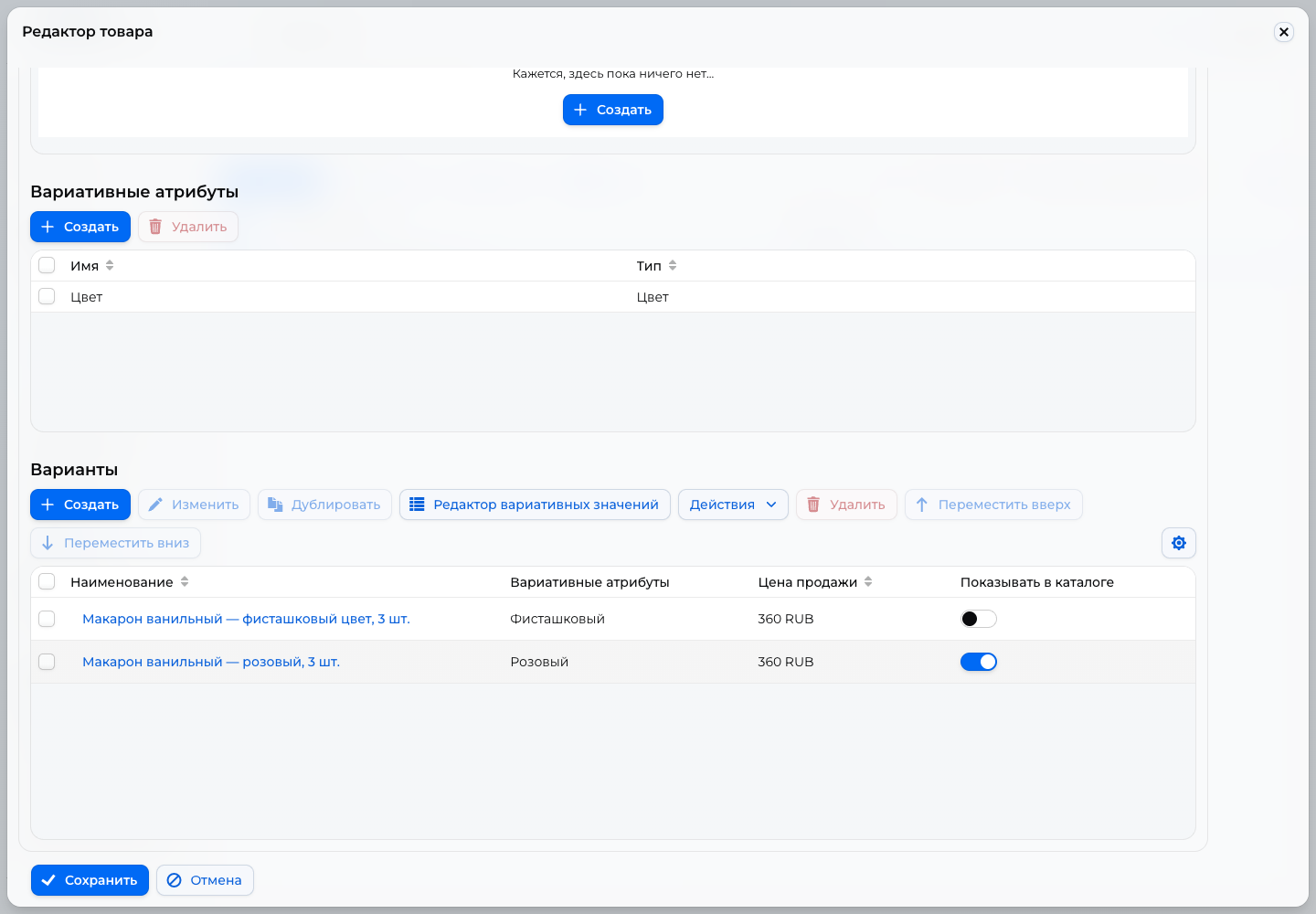
Чтобы в категории была одна карточка, оставьте «Показывать в каталоге» только у розового варианта. Фисташковый останется доступен через переключатель внутри карточки. Если нужны обе карточки в категории, включите этот флажок у обоих вариантов.
5. Задайте наличие и сохраните
На вкладке «Ассортимент» выберите магазин и задайте количество каждого варианта через «Изменить» в его строке. Подтвердите каждую строку кнопкой с галочкой. В примере — по 30 наборов каждого цвета. Повторите для остальных нужных магазинов — Наличие.
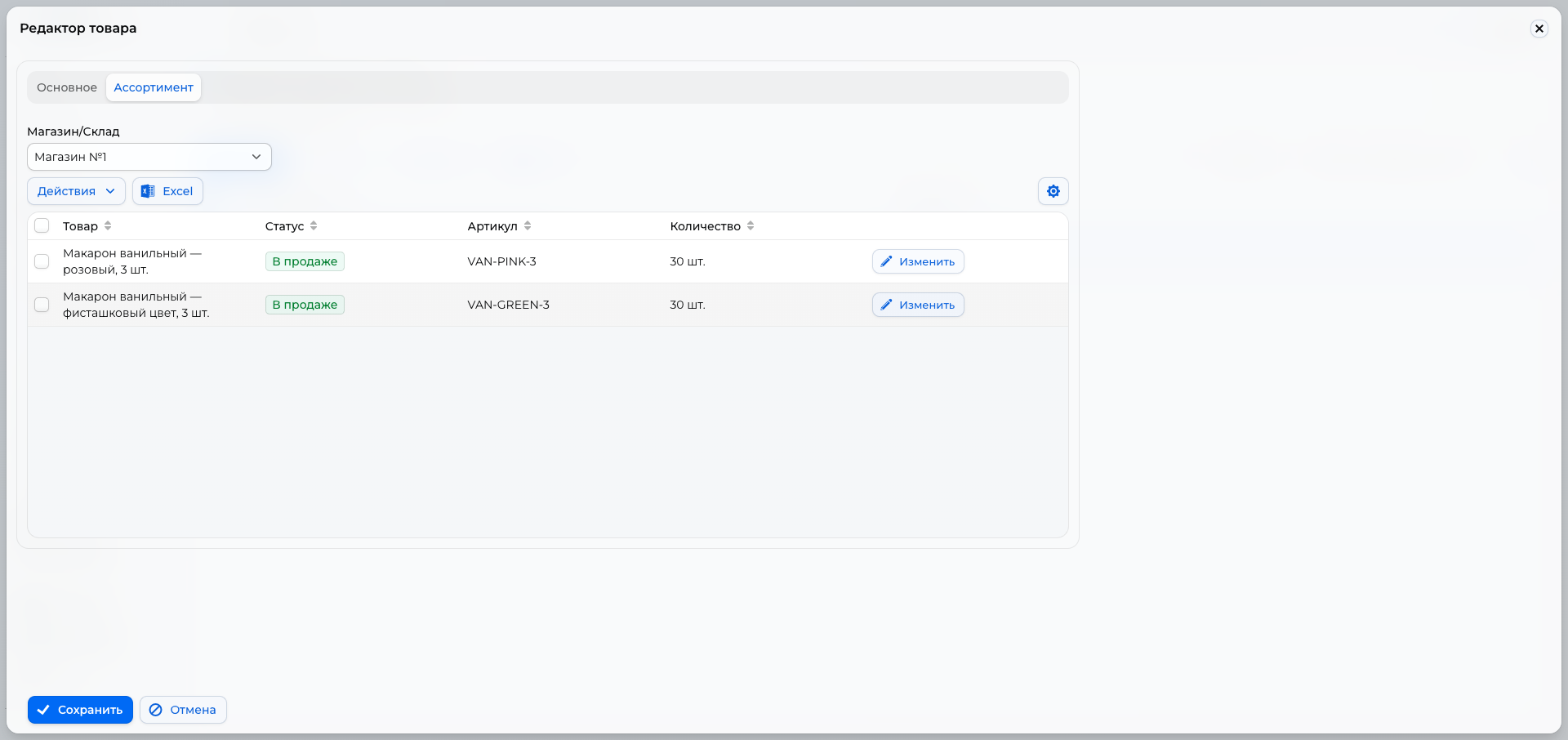
Нажмите «Сохранить» внизу «Редактора товара». Если CRM предложит настроить пустые остатки в других магазинах, выберите «Да» для настройки или «Нет», если в этих магазинах товар пока не продаётся.
6. Проверьте результат глазами покупателя
Откройте приложение, выберите нужный магазин и найдите макарон в категории. В карточке под ценой появится «Цвет: Розовый» и два цветных кружка. Нажатие на фисташковый кружок переключит вариант: изменятся фото, название, подпись цвета и артикул. Выбранный кружок выделен обводкой.
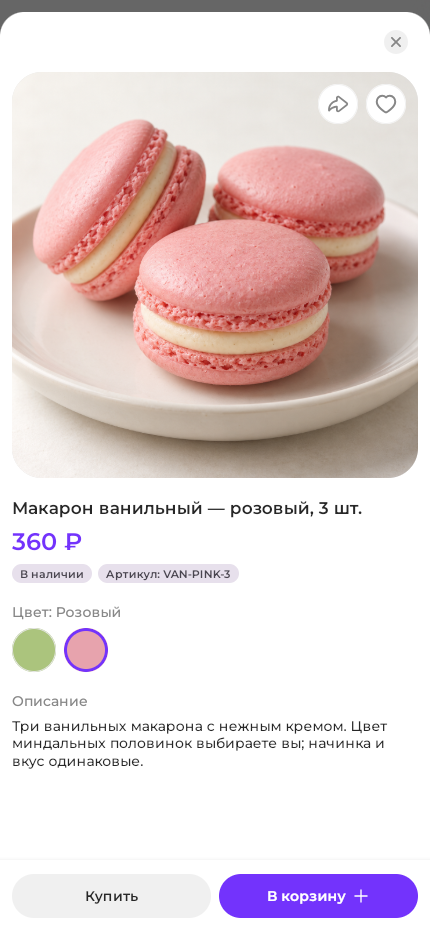
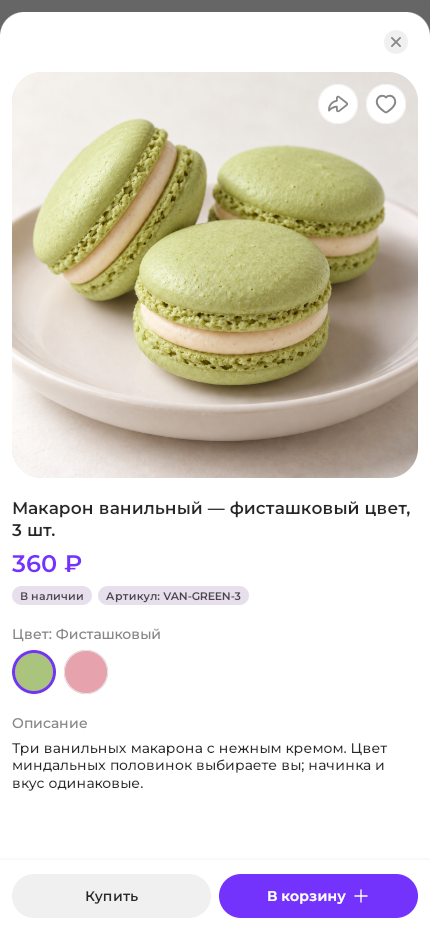
Цена в примере остаётся 360 руб.; если у вариантов разные цены, она тоже изменится. Кнопки «Купить» и «В корзину» относятся к выбранному цвету. Перед открытием продаж переключите оба цвета и проверьте фото, цену и наличие. Подробнее — Витрина и корзина.