Ошибки iiko: что делать менеджеру
Уведомление «Ошибки iiko» помогает заметить, что заказ, обновление статуса или стоп-лист не удалось передать между CRM и iiko. В нём указаны понятная причина, заказ и заведение, если их удалось определить, первые шаги и ссылка на соответствующий раздел этой инструкции. Подробный ответ iiko и служебные идентификаторы находятся в истории операций.
Скриншоты ниже сделаны в демонстрационной CRM. Названия заведений, товаров и подключений вымышлены. В своей CRM выбирайте заведение и подключение из полученного уведомления.
Сначала проверьте заказ
- Если в уведомлении есть номер, откройте «Заказы» в левом меню CRM.
- Найдите заказ по номеру. Откройте его и сверьте заведение, состав, способ получения и оплату.
- Попросите кассира проверить, появился ли этот заказ в iiko. Сверьте не только номер, но и время, состав и сумму: внешний номер CRM и номер на кассе могут различаться.
- Если заказ уже есть на кассе, продолжайте работу с ним. Если статус в CRM отстаёт, используйте раздел об обновлениях от iiko.
- Если заказа на кассе нет, исправьте причину по инструкции ниже и согласуйте дальнейшую обработку с ответственным сотрудником.
Не создавайте дубликат заказа
Ошибка связи не всегда означает, что iiko не получил заказ: ответ мог потеряться после его создания. До повторной отправки или ручного оформления проверьте кассу. Исправление настройки само по себе не подтверждает повторную отправку ранее неуспешного заказа. Не меняйте статусы и не просите клиента оплачивать заказ повторно только ради отправки в iiko.
Как открыть нужное подключение
- В левом меню раскройте «Интеграции», затем нажмите «iiko».
- Найдите карточку по названию подключения из уведомления. Если название не указано, найдите карточку, где в блоке «Подключённые заведения» есть ваше заведение.
- Нажмите «Настроить» для терминалов, оплаты, уведомлений и стоп-листов. Связь блюда с iiko задаётся при создании «Товара Iiko» в каталоге; см. случай с товаром.
- В окне «Конфигурирование iiko» переходите кнопкой «Далее». Вкладки открываются по порядку: учётные данные, терминалы, оплата, уведомления, стоп-лист.
- После изменений пройдите оставшиеся шаги и нажмите «OK». Кнопка закрытия окна без сохранения не заменяет сохранение конфигурации.
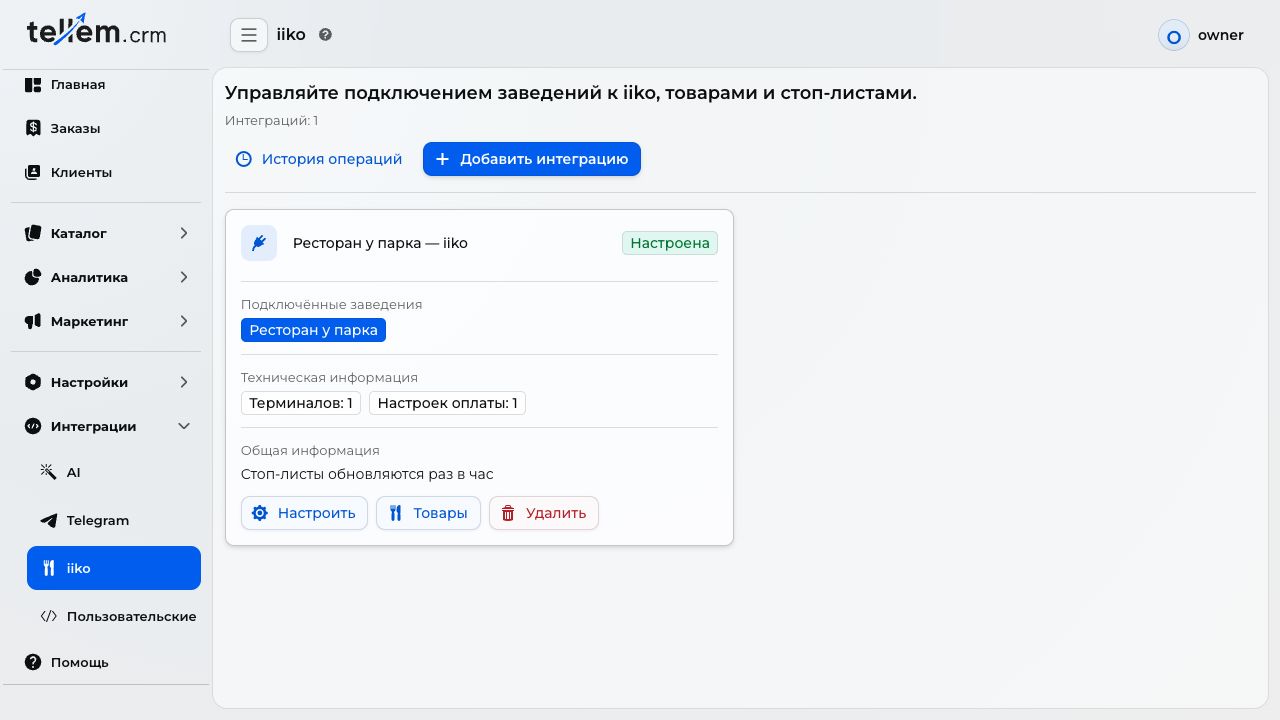
Если раздела или кнопки нет, попросите владельца CRM предоставить доступ либо выполнить настройку. Создавать второе подключение вместо исправления существующего обычно не требуется.
Товар не связан с товаром iiko
Что произошло. В заказе есть блюдо или вариант товара, для которого CRM не знает соответствующую позицию iiko. Подготовка заказа остановилась до отправки запроса на создание заказа.
Как исправить каталог для следующих заказов:
- Запишите название товара из уведомления. Если оно не указано, найдите его в подробностях операции.
- Откройте «Каталог → Товары», найдите позицию и проверьте, что она создана как «Товар Iiko». Обычный товар без этой связи блокирует передачу всего заказа.
- Если это обычный товар, нажмите «Создать → Товар Iiko». Выберите категорию и позицию в поле «Товар из IIKO». Этот пункт создания появляется, когда сохранено подключение iiko.
- Сверьте блюдо, размер, название и цену с ответственным за меню. Из iiko копируется первый размер; цена в Tellem затем не обновляется автоматически, а модификаторы не передаются.
- Сохраните новый товар. Уберите обычную позицию из продажи по принятому в магазине процессу, чтобы гости не продолжали её заказывать. Как управлять видимостью — в инструкции по каталогу.
- Если нужного блюда в списке нет, проверьте подключение и меню организации вместе с администратором iiko. Позиция может быть уже связана с другим «Товаром Iiko» — сначала проверьте существующий каталог.
- Если существующий «Товар Iiko» потерял связь или выбран неверно, передайте его ответственному за каталог или в поддержку. Не меняйте служебные идентификаторы самостоятельно.
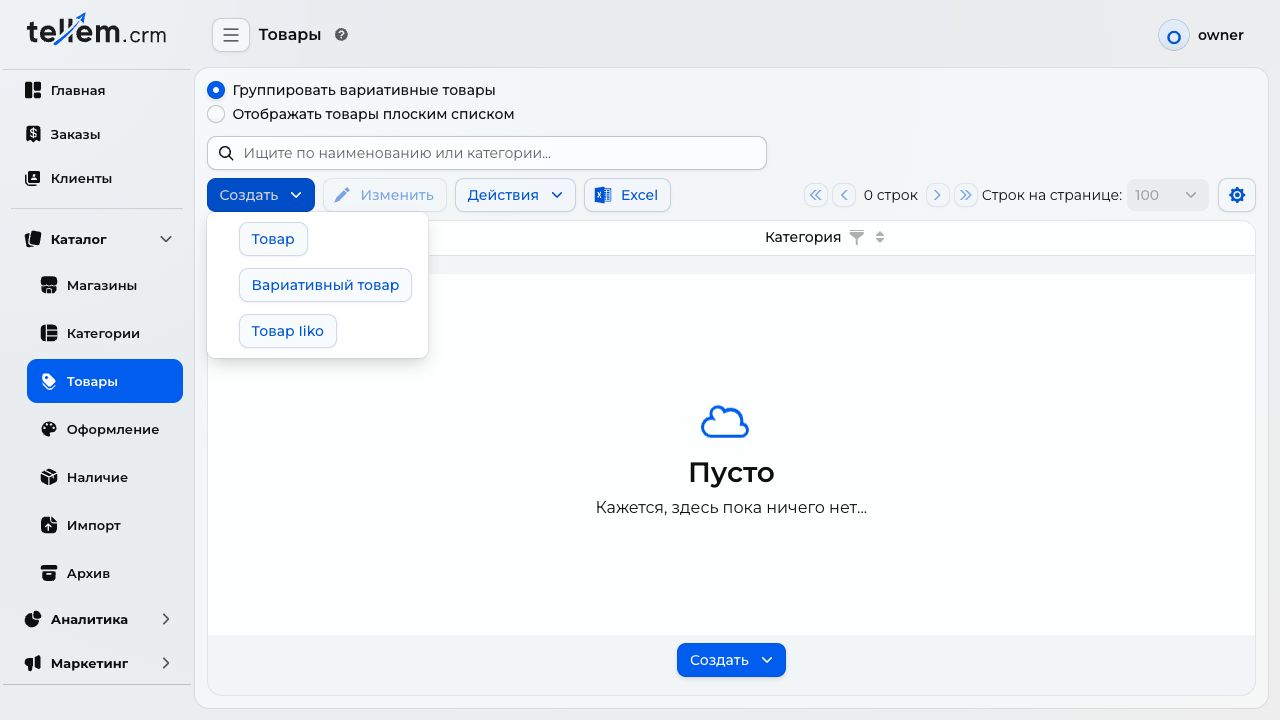

Что делать с текущим заказом. Создание нового товара не заменяет позицию в уже созданном заказе. Проверьте кассу и согласуйте обработку заказа с менеджером смены; при ручном оформлении учитывайте уже проведённую оплату. Не рассчитывайте, что повторная отправка того же заказа после создания нового товара исправит его состав.
Note
Окно «Товары» на карточке подключения сохраняет служебное сопоставление обычных товаров, но отправка заказов использует связь «Товара Iiko». Это окно не исправляет описанную ошибку передачи заказа.
Как понять, что исправлено. В каталоге для новых заказов используется нужный «Товар Iiko», а согласованный контрольный заказ с ним появляется на кассе.
Не настроены подключение, организация или терминал
Что произошло. CRM не может определить, в какое подразделение и на какую кассовую группу отправлять заказ заведения. Терминал здесь — группа кассовых терминалов iiko, обслуживающая заказы этого заведения.
Как исправить:
- Откройте «Интеграции → iiko». Проверьте, есть ли карточка для нужного заведения.
- Если подключение уже есть, нажмите «Настроить». Если его действительно нет, нажмите «Добавить интеграцию» и заполните учётные данные вместе с ответственным за iiko. Не копируйте ключи от другого ресторана.
- На шаге «Учётные данные API» нажмите «Далее». CRM проверит доступ и загрузит организации и терминалы.
- На вкладке «Терминалы iiko» найдите своё заведение в колонке «Зона продаж».
- В этой строке выберите организацию в колонке «Идентификатор организации (iiko)». В списке показываются её названия.
- Затем выберите нужную кассовую группу в колонке «Идентификатор терминала (iiko)». Сверьте её с кассиром: заказы будут попадать именно туда.
- Если списка нет или нужной организации/группы в нём нет, используйте проверку подключения и доступа. Не выбирайте первую попавшуюся группу только для прохождения шага.
- Нажмите «Далее», пройдите оставшиеся шаги и сохраните конфигурацию.
- Проверьте заказ на кассе нужного заведения. Для нового контрольного заказа используйте согласованный в ресторане тестовый сценарий.
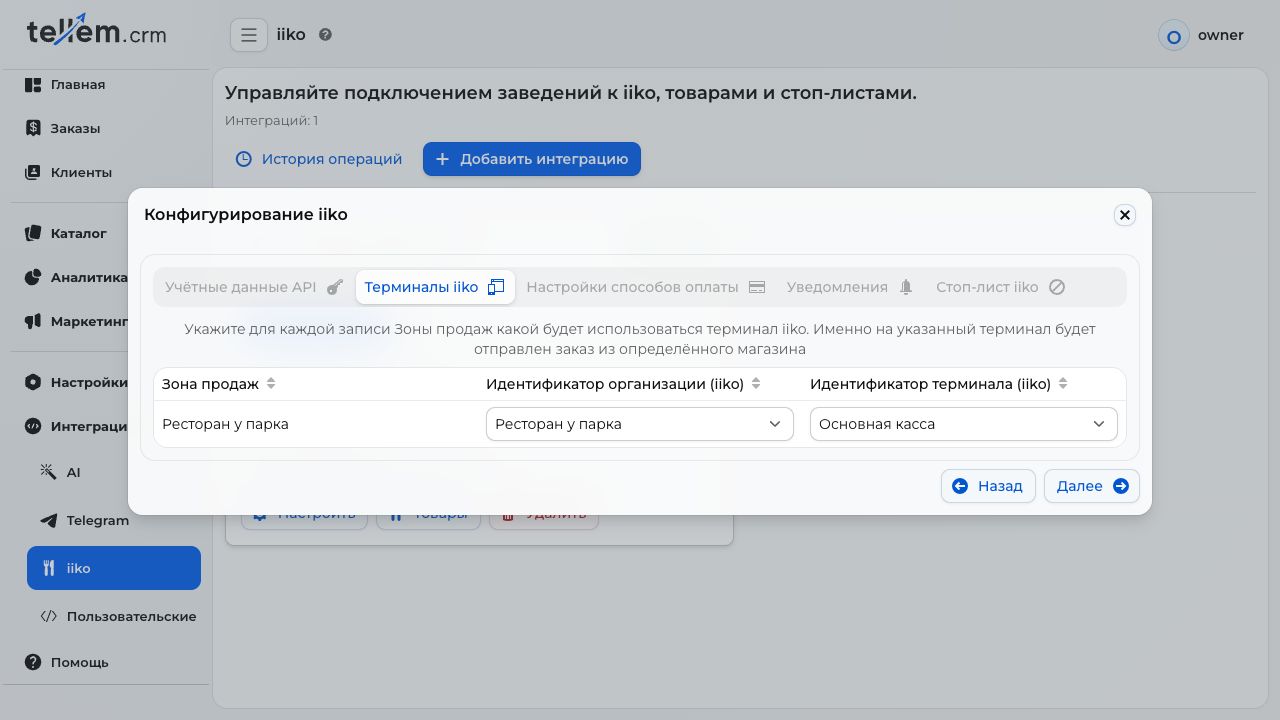
Как понять, что исправлено. У строки заведения заполнены оба списка; выбранная кассовая группа принадлежит нужной организации; конфигурация сохраняется, а контрольный заказ появляется на правильной кассе.
Не настроено соответствие способа оплаты
Что произошло. Для оплаты из заказа, например онлайн-оплаты, не выбран соответствующий тип оплаты iiko. Это ошибка настройки передачи заказа; она сама по себе не означает, что платёж клиента не прошёл.
Как исправить:
- Откройте заказ в «Заказы» и выясните, каким способом клиент платил и какой статус оплаты сейчас указан.
- Откройте «Интеграции → iiko → Настроить» у подключения этого заведения.
- Пройдите «Учётные данные API» и «Терминалы iiko» кнопкой «Далее». Откроется вкладка «Настройки способов оплаты».
- Найдите строку нужного способа оплаты CRM. Название может включать заведение; проверяйте, что выбрана строка именно вашего магазина.
- В выпадающем списке колонки «Тип оплаты из iiko» выберите согласованный с кассиром тип. Связанное значение способа оплаты iiko подставляется автоматически.
- Уточните у сотрудника, отвечающего за кассу, значения «Обрабатывается извне» и «Фискализуется внешне». Они описывают, обрабатывает ли платёж и формирует ли чек другая система. Не меняйте эти флажки наугад.
- Если нужного типа в списке нет, попросите администратора iiko проверить его доступность для выбранного терминала. Вернитесь к настройке после исправления.
- Пройдите оставшиеся шаги и сохраните. Проверьте заказ на кассе; если он уже оплачен, не запрашивайте повторную оплату из-за этой ошибки.
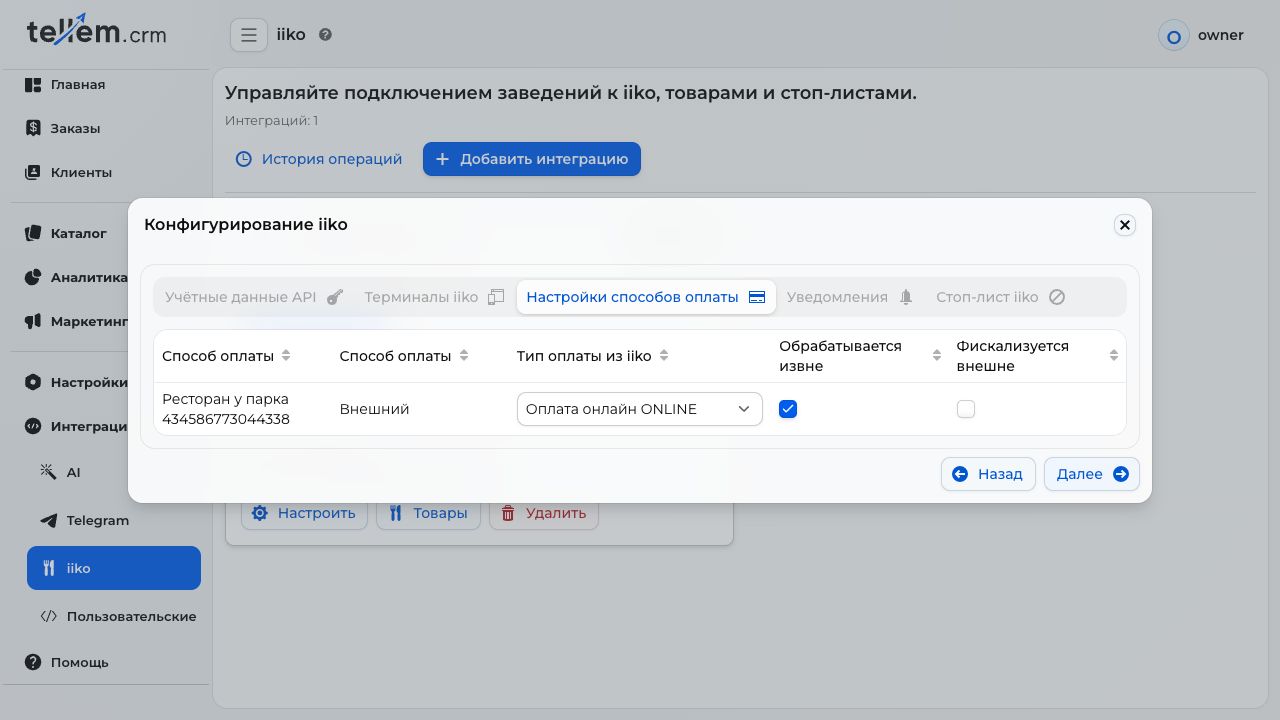
Как понять, что исправлено. У нужного способа заполнен «Тип оплаты из iiko», конфигурация сохраняется, а согласованный контрольный заказ получает правильную оплату в iiko.
Стол не найден, столов нет или номер неоднозначен
Что произошло. В заказе указан стол, но CRM не смогла однозначно найти его среди действующих столов выбранной терминальной группы. Возможны неверная привязка терминала, старый QR-код, удалённый стол или одинаковые номера у нескольких столов.
Проверка в CRM:
- Откройте заказ и сверьте заведение и значение поля стола. Попросите сотрудника зала показать QR-код, по которому оформляли заказ.
- Откройте «Интеграции → iiko → Настроить → Терминалы iiko», проходя шаги кнопкой «Далее». Убедитесь, что заведение связано с кассовой группой этого зала.
- Если терминал неверный, исправьте его, пройдите остальные шаги и сохраните. Повторно проверьте данные столов и QR-код.
Что проверить администратору iiko:
- Нет доступных столов: у выбранной кассовой группы должен быть зал с действующими столами. Одного существования стола в другом ресторане или другой группе недостаточно.
- Стол не найден: нужный стол должен существовать, быть доступен и не быть удалённым. Номер на физическом столе, в заказе и в iiko должен соответствовать выбранному сценарию.
- Найдены несколько столов с одним номером: сделайте номера уникальными в используемой терминальной группе либо используйте QR-код конкретного стола, сформированный CRM.
В iikoOffice проверка столов находится в «Администрирование → Настройки торгового предприятия → нужное отделение → Настройка столов». Выполнить её должен сотрудник с доступом к настройкам iiko. Интерфейс других версий может отличаться; см. руководство iikoOffice.
Как заменить QR-код:
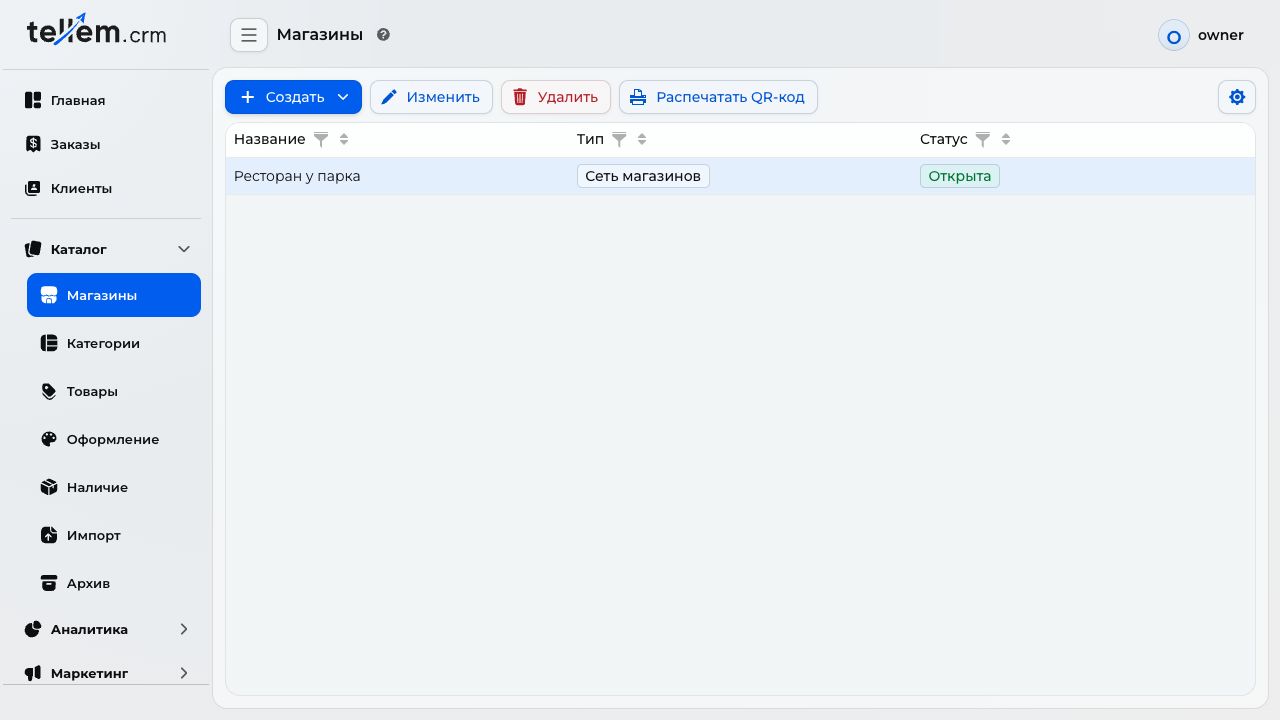
- В CRM откройте «Каталог → Магазины», выберите заведение и нажмите «Распечатать QR-код» над таблицей.
- В окне «Печать QR-кода» выберите заведение и обновите список кнопкой «Обновить столы» в блоке столов. Если блок столов не отображается, сначала проверьте подключение iiko для этого заведения.
- Выберите конкретный стол на схеме. Проверьте подпись в предпросмотре: это должны быть нужное заведение и стол.
- Нажмите «Распечатать QR-код» и замените старый код на физическом столе. Для проверки можно нажать «Копировать ссылку» в этом же окне и сверить выбранный стол.
- Проверьте код камерой телефона: до размещения нового заказа убедитесь, что он ведёт в правильное заведение и передаёт нужный стол.
Как понять, что исправлено. CRM получает нужный стол однозначно; QR-код соответствует ему; согласованный контрольный заказ попадает на этот стол в iiko.
Нет подходящего типа заказа
Если сообщение говорит, что способ получения не поддерживается подключением CRM, причина другая: это подключение передаёт только «В заведении» и «Самовывоз». Откройте заказ и согласуйте его обработку с менеджером смены. Не меняйте способ получения без согласования с клиентом. Для будущих заказов проверьте способы получения в «Каталог → Магазины». Добавление типа доставки в iiko само по себе не включает её передачу из CRM.
Что произошло. В iiko нет типа заказа с режимом обслуживания, который нужен для способа получения из заказа CRM. Это не исправляется одним переименованием типа.
- В «Заказы» проверьте способ получения: в заведении или самовывоз.
- В «Интеграции → iiko → Настроить → Терминалы iiko» проверьте организацию заведения.
- Передайте администратору iiko название организации и способ получения. Попросите проверить активный тип заказа с соответствующим режимом обслуживания и его доступность интеграции.
- В офисном приложении iiko справочник называется «Розничные продажи → Типы заказов». При централизованной настройке сети изменения может выполнять головной офис. Подробнее — руководство iiko о типах заказов.
- После исправления заново откройте настройку подключения и загрузите данные, затем проверьте согласованный контрольный заказ.
Проблема с подключением или доступом
iiko не отвечает
- Проверьте, работает ли интернет в заведении и касса iiko. Проверка на телефоне через мобильную сеть не подтверждает работу сети кассы.
- Откройте «Интеграции → iiko → Настроить» и нажмите «Далее» на шаге учётных данных. CRM попробует проверить подключение и загрузить справочники.
- Если данные загрузились, проверьте заказы и стоп-листы. Неуспешные ранее заказы требуют отдельной проверки.
- Если ошибка повторяется, сообщите ответственному за iiko время сбоя, заведение и то, работает ли сама касса. Причина может быть в доступности сервиса iiko или связи CRM с ним; исправление только локального интернета не гарантирует восстановление.
iiko не разрешает подключиться
- Откройте «Интеграции → iiko → Настроить → Учётные данные API».
- Попросите администратора iiko сверить API-ключ, App ID и Client secret с данными этого подключения. Поля с секретами скрывают значение — пустой на вид пароль не следует заменять случайным текстом.
- После исправления нажмите «Далее». Если проверка успешна, пройдите остальные шаги и сохраните.
- Если настройки не менялись, но доступ пропал, попросите проверить, не отозваны ли ключи или доступ приложения. Значения ключей не нужно отправлять в чат поддержки или включать в скриншоты.
Не хватает прав
- Сверьте организацию и терминал на вкладке «Терминалы iiko».
- Попросите администратора iiko проверить доступ подключения к этой организации и нужным операциям, например меню, способам оплаты и заказам.
- После исправления повторите загрузку данных. Если доступ по-прежнему закрыт, приложите подробности ошибки к обращению.
Слишком частые запросы
- Подождите несколько минут. Не нажимайте обновление много раз подряд.
- Повторите загрузку один раз и проверьте результат в истории.
- Если ограничение возвращается регулярно, передайте ответственному за интеграцию время и частоту ошибок. Менять ключи или удалять подключение для этого не требуется.
iiko не смог обработать заказ
Что произошло. Запрос мог быть принят, но iiko сообщил об ошибке дальнейшей обработки, либо CRM не смогла завершить обмен по заказу. В уведомлении нет предположения о конкретной технической причине — её нужно проверить в истории.
- Выполните проверку заказа и кассы.
- Проверьте, включена ли касса нужного заведения и принимает ли она обычные заказы.
- Найдите ошибку в «Интеграции → iiko → История операций» и откройте «Подробности».
- Если причина относится к товару, терминалу, оплате или столу, исправьте её по соответствующему разделу этой страницы.
- Если причина непонятна, передайте запись ответственному за iiko или в поддержку Tellem. Укажите, появился ли заказ на кассе, и как его уже обработали вручную, если это произошло.
- До выяснения не отправляйте один заказ повторно несколькими способами. Согласуйте с ответственным дальнейшую обработку, чтобы не потерять заказ и не создать дубликат.
Не приходят обновления от iiko
Что произошло. CRM не приняла или не смогла обработать обновление от iiko. В интерфейсе и истории это обновление называется callback или вебхук. Из-за сбоя статус заказа или стоп-лист в CRM может отличаться от данных кассы.
- Если затронут заказ, сверьте фактическое состояние на кассе: принят ли он, готов ли, выдан ли клиенту.
- Откройте «Интеграции → iiko → Настроить», пройдите шаги кнопкой «Далее» до вкладки «Стоп-лист iiko».
- Посмотрите состояние подключения и время последнего успешного обновления. Если указано обновление раз в час, мгновенное обновление стоп-листа через callback сейчас не подключено.
- Откройте историю операций и найдите ошибку входящего callback или обработки заказа по времени. Откройте «Подробности».
- Передайте запись ответственному за интеграцию или в поддержку Tellem. Попросите проверить адрес callback и служебную авторизацию; без доступа к настройкам платформы менеджер исправить это не сможет.
- До восстановления сверяйте статусы заказов с кассой. Стоп-лист при необходимости обновите вручную по следующей инструкции.
Note
Кнопка «Настройки callback» доступна администратору платформы. Менеджеру не нужно искать её, менять служебный токен или переустанавливать подключение.
Не обновился стоп-лист или не удалось проверить наличие
Что произошло. CRM не получила актуальные данные о недоступных блюдах или не смогла проверить наличие перед оформлением. Это отличается от обычного сообщения о том, что конкретное блюдо закончилось: снятое с продажи блюдо само по себе не является сбоем интеграции.
- Уточните у кассира, какие блюда сейчас недоступны. До восстановления не ориентируйтесь только на старые данные CRM.
- Откройте «Интеграции → iiko → Настроить» и пройдите шаги до вкладки «Стоп-лист iiko».
- Найдите нужный терминал, посмотрите время последней успешной синхронизации и текст состояния.
- Нажмите «Обновить сейчас» у нужного терминала один раз и дождитесь завершения обновления.
- Проверьте, изменилось ли время успешной синхронизации и соответствует ли список недоступных блюд данным кассы.
- Если снова появилась ошибка, проверьте связь и доступ, а затем откройте подробности неуспешной операции. Передайте их ответственному за iiko.
- Если проблема была при проверке наличия перед заказом, после восстановления выполните проверку заново; не оформляйте заказ на заведомо отсутствующее блюдо.
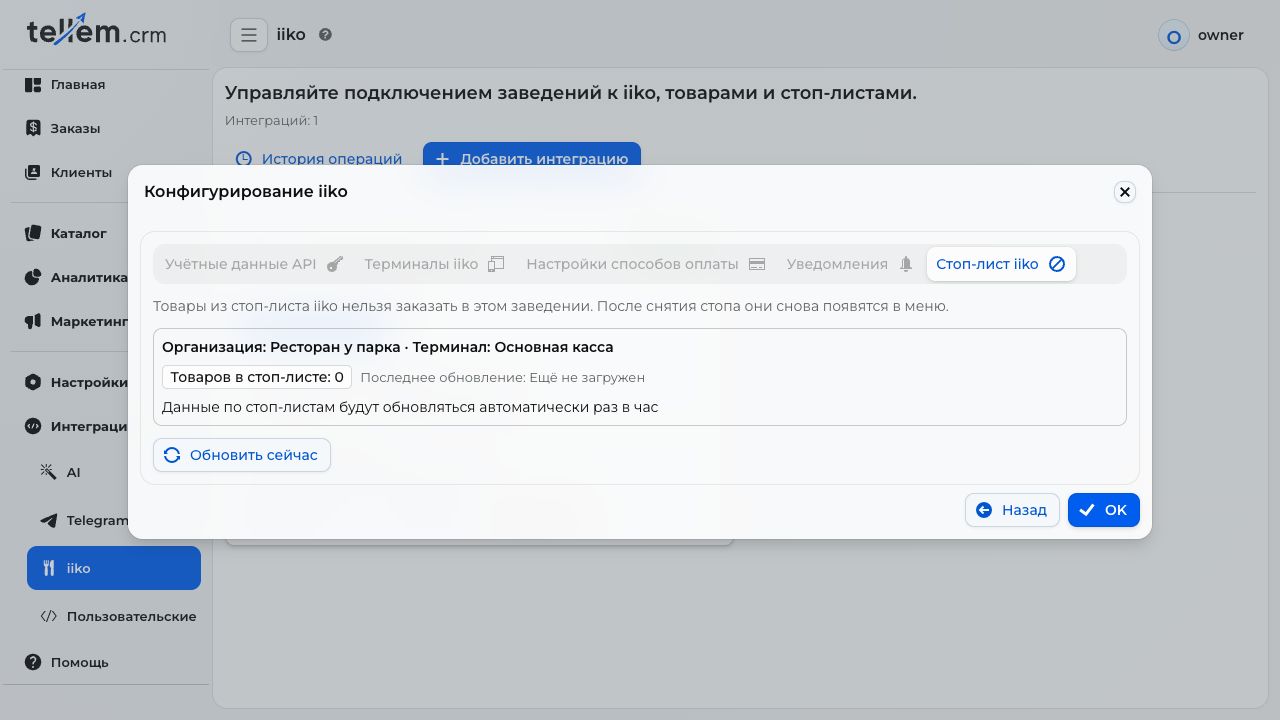
Как понять, что исправлено. Есть новая успешная синхронизация для нужного терминала, список соответствует кассе, а проверка наличия снова выполняется.
Другая ошибка обмена данными
- Определите, затронут ли заказ или только загрузка справочника. Для заказа выполните проверку кассы.
- Откройте историю операций, найдите ошибку по времени, заведению и подключению.
- Прочитайте подробности. Не меняйте все настройки одновременно: так сложнее понять причину.
- Если нужного случая нет в этом руководстве, отправьте запись в поддержку Tellem или ответственному за iiko по правилам ниже.
Как найти подробности и обратиться за помощью
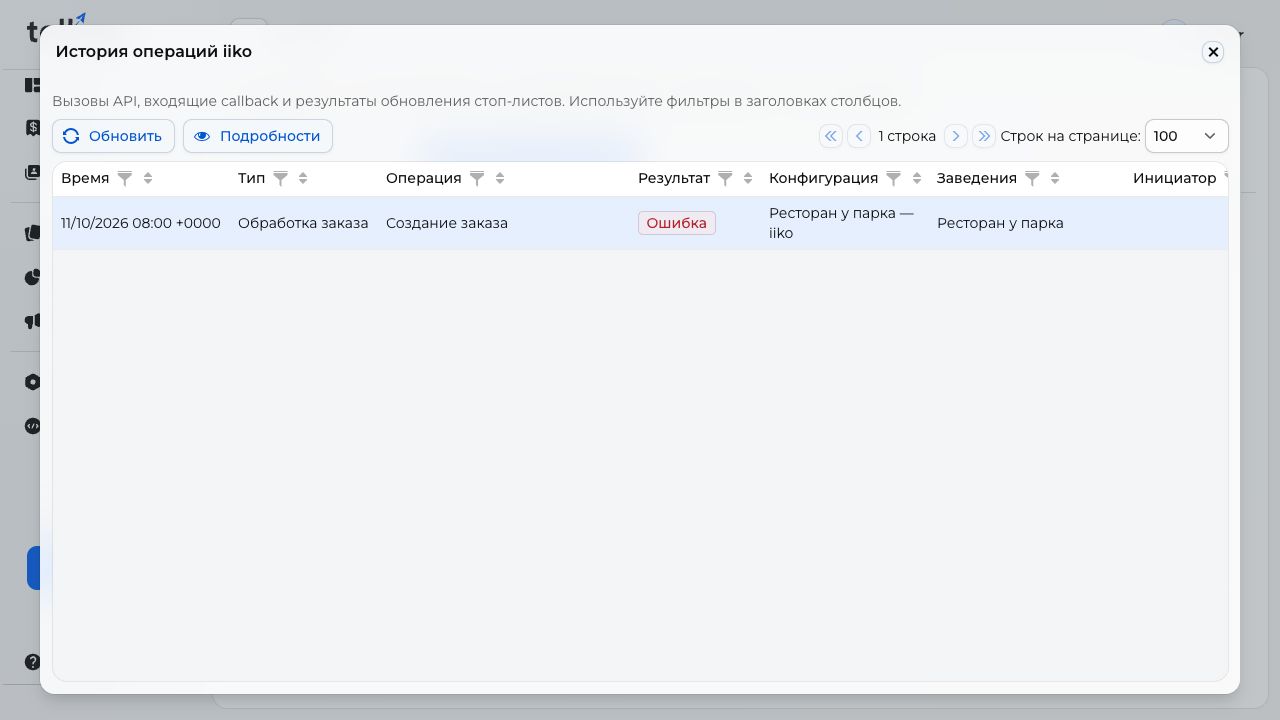
- Откройте «Интеграции → iiko» и нажмите «История операций» над карточками.
- В столбце «Результат» задайте фильтр «Ошибка». При необходимости отфильтруйте заведение, подключение и время.
- Выберите строку и нажмите «Подробности». Для ошибки подготовки заказа HTTP-статус может быть пустым: запрос ещё не отправлялся. Успешный вызов API рядом не гарантирует успешную обработку заказа — смотрите также операции обработки заказа и callback.
- Передайте ответственному сотруднику: номер заказа, заведение, время, понятное описание того, что не работает, и подробности выбранной записи. Укажите, есть ли заказ на кассе и что уже сделали.
- К обращению можно приложить скриншот истории. Перед отправкой проверьте, что на нём нет паролей, API-ключей и лишних персональных данных клиента.
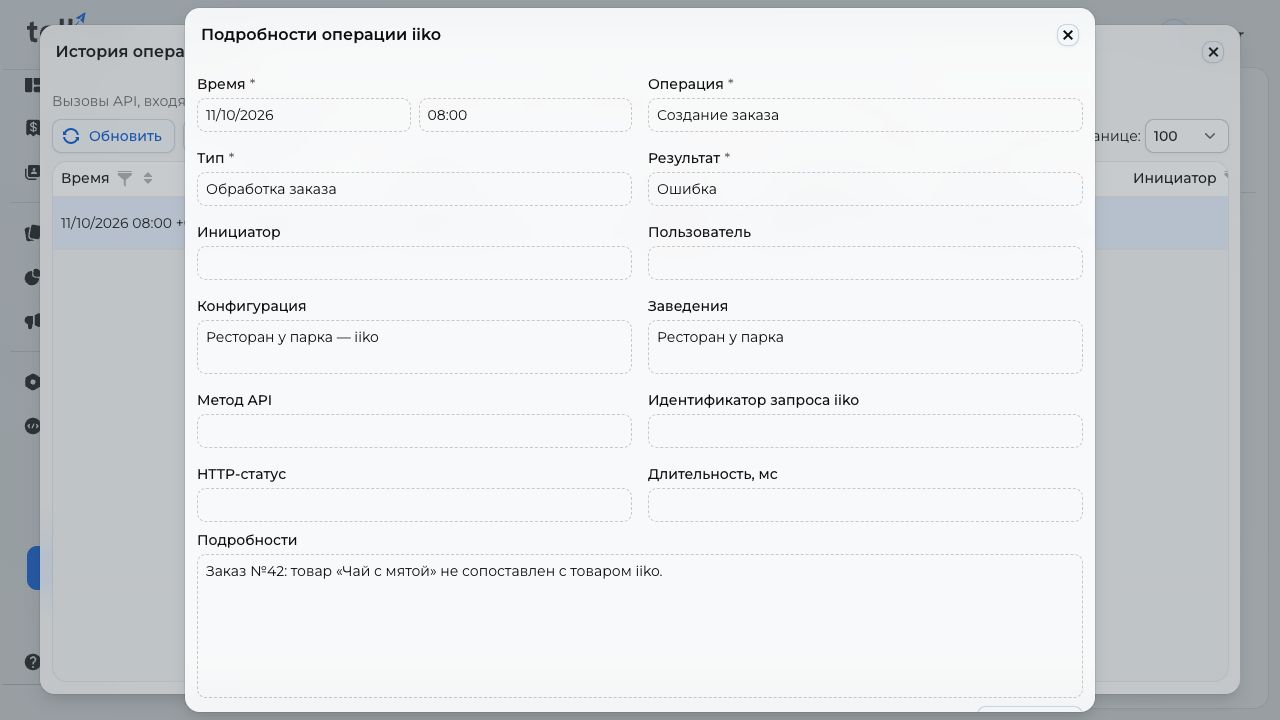
Менеджеру не нужно расшифровывать служебные коды, UUID и названия исключений. Они нужны специалисту для поиска причины и остаются в истории операций.
Кто получает уведомления
Откройте «Настройки → Уведомления → Ошибки iiko» либо вкладку «Уведомления» в настройке подключения. Это одни и те же получатели. Добавьте ответственных сотрудников, выберите их магазины и канал доставки. Контакты берутся из карточки клиента; по умолчанию выбран канал «Все каналы».
Отправка включена, пока есть хотя бы одна сохранённая конфигурация iiko. Выбор получателей не обязателен для завершения настройки, но без получателей никто не получит сообщение. Если конфигураций нет, «Ошибки iiko» скрыты. Если заведение ошибки определить невозможно, сообщение получают все выбранные получатели этого уведомления.
Подробнее: настройка уведомлений, подключение iiko.