Первый промокод для нового магазина
Настройте предложение «Дарим 1000 руб. на первый заказ», пока магазин новый и заказов ещё нет. Выдайте код покупателям до первой покупки.
Где: «Маркетинг → Промокоды».
В примере покупатель вводит START1000 и получает выбранный товар за 39 000 руб. вместо 40 000 руб. — выгоду 1000 руб. за одну единицу. Для своего магазина выберите свой товар и вычтите 1000 руб. из его обычной цены. Итоговая цена должна быть не меньше 1 руб.
Что означает «на первый заказ»
Лимит «Число использований клиентом — 1» разрешает каждому покупателю использовать этот код один раз. Покупатель должен ввести его при первой покупке: если первый заказ оформлен без кода, код останется доступен для следующего. Автоматической проверки первого заказа нет.
1. Откройте форму
В меню CRM раскройте «Маркетинг», выберите «Промокоды» и нажмите «Создать».
Перед настройкой товар должен быть добавлен в каталог, иметь цену и быть доступен покупателю — Категории и товары, Наличие.
2. Задайте код, период и ограничения
В блоке «О промокоде» заполните название, статус и код. Даты и ограничения находятся ниже, в блоке «Период и лимиты». Справа предпросмотр сразу показывает введённый код и условия; на телефоне он расположен в общей колонке.
| Поле | Что указать в примере |
|---|---|
| «Название промокода» | 1000 руб. на первый заказ |
| «Статус» | Активна, чтобы код можно было применить после сохранения |
| «Дата начала» | Оставьте текущие дату и время |
| «Дата окончания» | Оставьте пустой для бессрочного предложения или задайте срок акции |
| «Код для покупателя» | START1000 — покупатель вводит именно этот текст; регистр важен |
| «Общее число использований» | Оставьте пустым, чтобы код был доступен всем покупателям |
| «Число использований клиентом» | 1, чтобы каждый покупатель использовал код один раз |
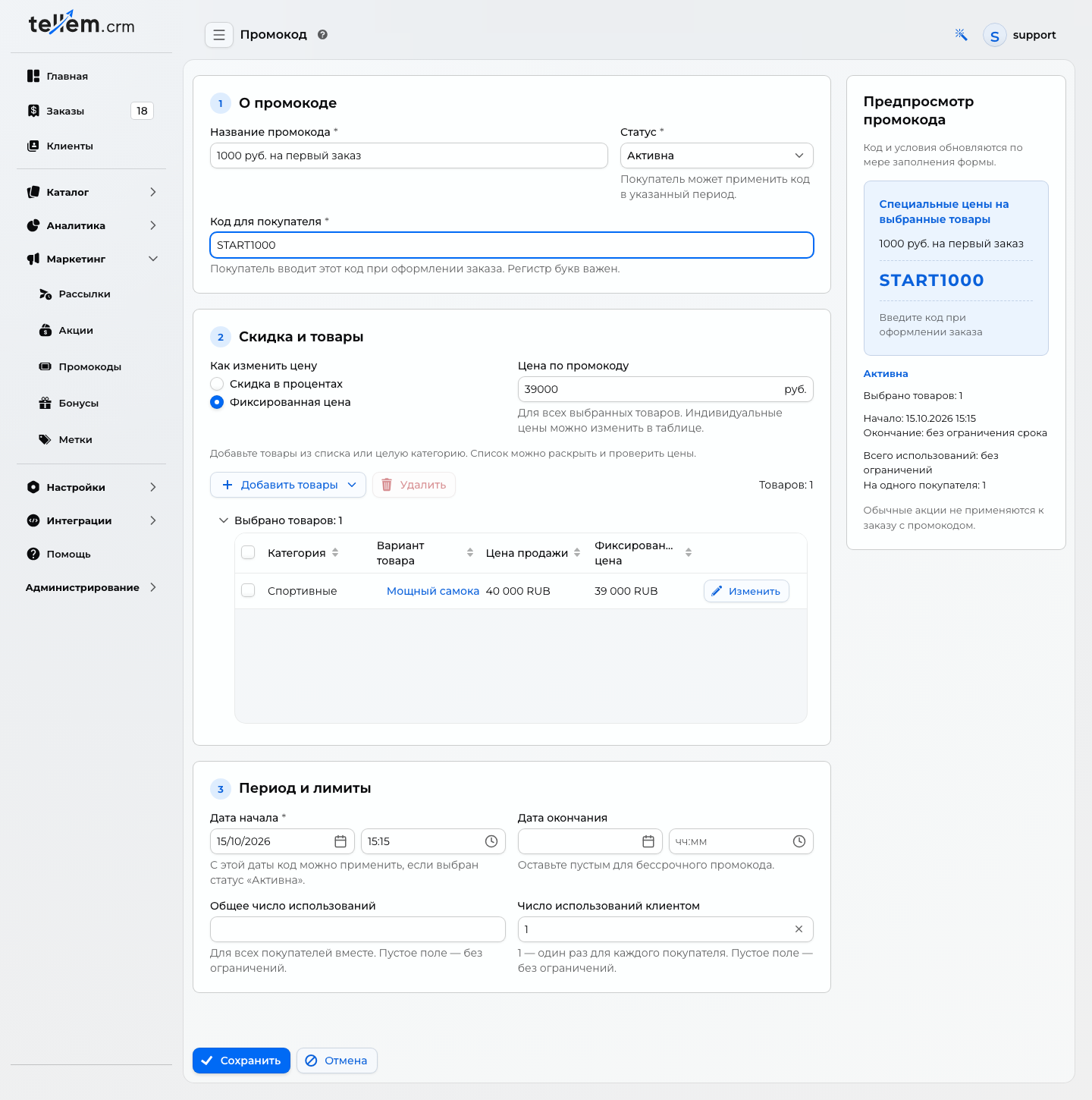
Общий лимит 1 разрешил бы только один заказ с этим кодом во всём магазине. Для предложения каждому новому покупателю оставьте общий лимит пустым, а лимит клиента — 1.
3. Выберите товар
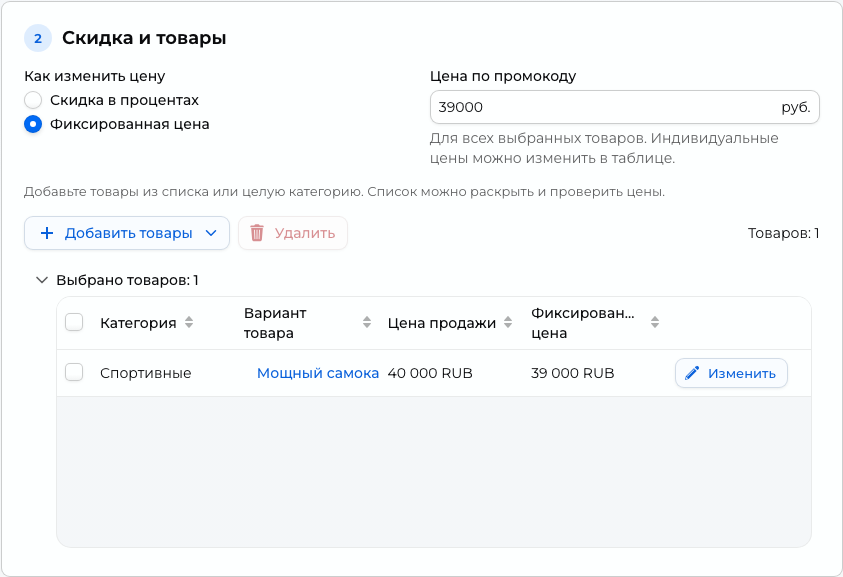
- В блоке «Скидка и товары», под подписью «Как изменить цену», выберите «Фиксированная цена».
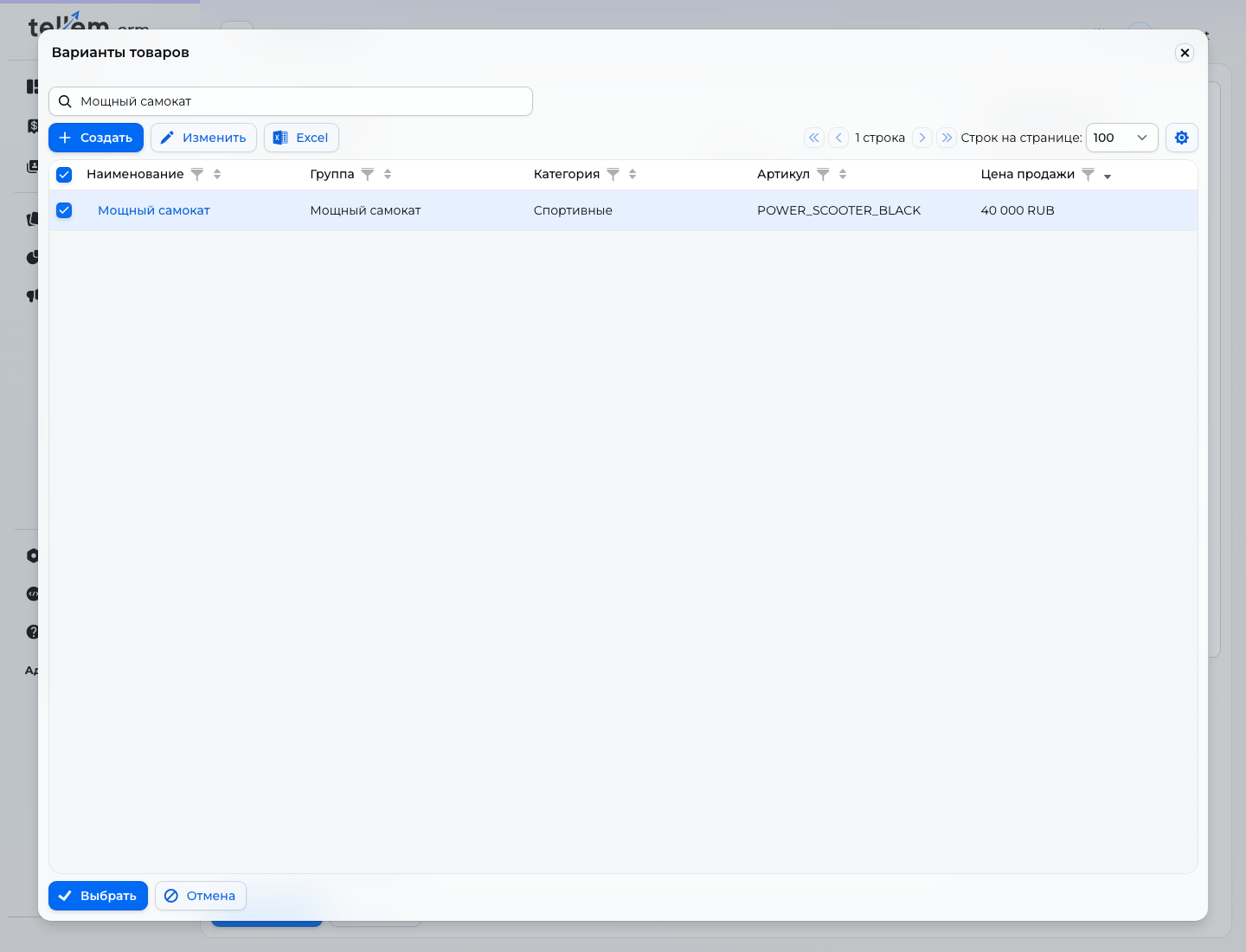
- Нажмите «Добавить товары → Выбрать из списка».
- Найдите товар по названию. На скриншоте — «Мощный самокат» за 40 000 руб.
- Поставьте флажок слева от нужной строки и нажмите «Выбрать» внизу окна. Товар появится в таблице промокода.
4. Укажите цену после скидки
В поле «Цена по промокоду» введите 39000. Затем нажмите на другое поле: в раскрытой таблице «Выбрано товаров: 1» должна появиться «Фиксированная цена» — 39 000 руб.
Расчёт для примера: 40 000 − 1000 = 39 000 руб. В поле вводится конечная цена товара. Значение 1000 означало бы продажу товара за 1000 руб.
Размер выгоды зависит от товаров и количества
Этот промокод снижает цену выбранного товара на 1000 руб. за каждую единицу. При двух единицах выгода составит 2000 руб.; остальные товары сохранят обычную цену. Фиксированной скидки 1000 руб. на произвольную корзину здесь нет. Укажите выбранный товар и эти условия рядом с предложением.
5. Сохраните и проверьте
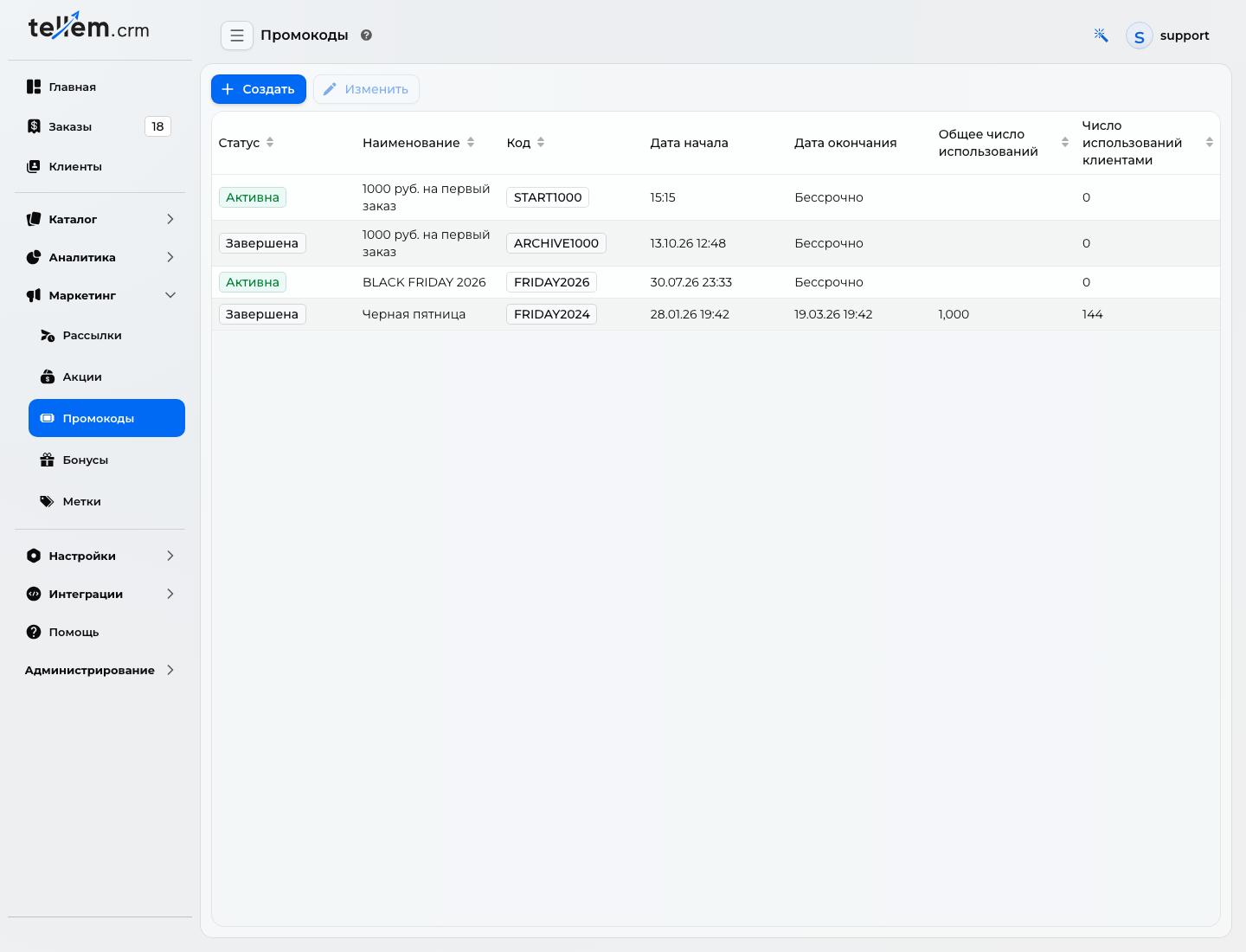
Проверьте в предпросмотре код START1000, статус «Активна», один выбранный товар и лимит 1 на покупателя. Нажмите «Сохранить» внизу формы. В списке должна появиться запись с кодом START1000 и статусом «Активна».
В клиентском приложении добавьте одну единицу выбранного товара, перейдите к оформлению и введите START1000 в поле «Промокод». Нажмите кнопку применения справа от поля. В примере стоимость товара станет 39 000 руб., а скидка — 1000 руб. Подробнее — Оформление и заказы.
Для проверки цены достаточно применить код до подтверждения заказа. Создание заказа расходует использование кода; отмена заказа его не возвращает. Для повторных проверок используйте отдельного тестового покупателя или отдельный тестовый код.
Когда предложение закончится, откройте промокод, выберите «Завершена» и сохраните. Все настройки промокодов — Акции и промокоды.