Создание Telegram-бота
Создайте бота для своего магазина или заведения: через него покупатели смогут открыть каталог, войти в приложение и получать уведомления.
Понадобятся Telegram-аккаунт владельца, название для покупателей и свободный username. Для следующего шага подготовьте доступ к своей CRM.
Бот уже есть?
Создавать ещё одного не нужно. В аккаунте владельца откройте @BotFather, отправьте /mybots, выберите своего бота и нажмите API Token, чтобы скопировать текущий токен. Затем переходите к подключению в CRM. Для повторной настройки работающего бота не нужно удалять его или перевыпускать токен.
1. Откройте BotFather
- Войдите в Telegram с аккаунта, которому должен принадлежать бот.
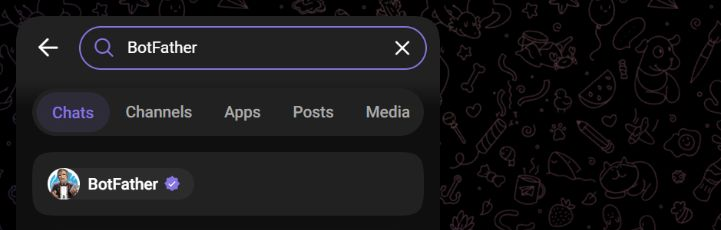
- Откройте @BotFather по ссылке или найдите его через поиск Telegram.
- Проверьте точный username @BotFather и значок верификации. Откройте чат и нажмите «Запустить» / Start, если такая кнопка есть.
2. Задайте название и username
- Отправьте BotFather команду
/newbot. - В ответ на “Please choose a name for your bot” отправьте название, которое увидят покупатели. Например: Мой магазин | Каталог и заказы. Его можно написать по-русски.
- На следующий вопрос отправьте свободный username, например my_shop_order_bot. Знак
@вводить не нужно.
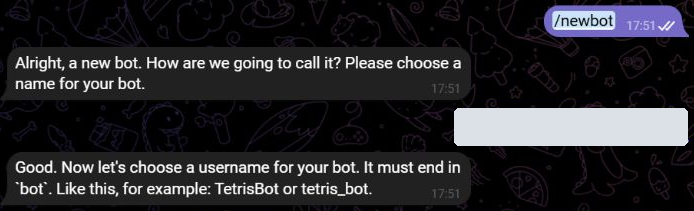
Username — это имя для поиска и ссылки вида https://t.me/my_shop_order_bot. В нём должно быть от 5 до 32 символов: латинские буквы, цифры и подчёркивание; окончание — bot. Если имя занято, попробуйте другой вариант. Это правила Telegram.
3. Скопируйте токен
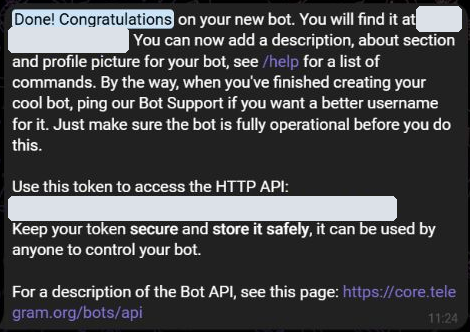
После создания BotFather пришлёт сообщение “Done! Congratulations on your new bot” со ссылкой на бота и токеном доступа.
- Найдите строку под “Use this token to access the HTTP API”.
- Скопируйте её целиком: цифры, двоеточие и все символы после него, без пробелов и переносов.
- Сохраните токен: его нужно вставить в поле «Токен бота» при подключении CRM. Ссылка
t.me/…, username и название бота для этого поля не подходят.
Токен храните как пароль
Он позволяет управлять ботом. Не публикуйте его в чатах, инструкциях и на скриншотах. На примерах здесь токен и данные владельца скрыты.
4. Добавьте аватар и описание
Этот шаг необязателен, но помогает покупателю узнать ваш магазин. В чате с BotFather отправьте команду, выберите созданного бота и следуйте подсказкам:
/setuserpic— загрузите логотип или другую картинку для аватара бота./setdescription— напишите, что можно сделать через бота. Например: «Каталог и заказы магазина „Мой магазин“. Нажмите „Запустить“, чтобы начать».
Описание видно до запуска бота. Приветственное сообщение после «Запустить» настраивается отдельно в CRM.
Дальше: подключите бота к CRM, настройте приветствие и проверьте открытие каталога.